オーディオストラップセットアップガイド
Bigscreen Beyondオーディオストラップのセットアップと微調整。ケーブルの取り回し、ストラップの取り付け、スピーカーアームの調整、そしてお手入れまで。
オーディオストラップをヘッドセットに接続
ケーブルの取り回し
Beyondケーブルをケーブルホルダーに通す
ケーブルホルダーは絡まりと損傷を防ぎ、動きをスムーズにします。ラバーが折れ曲がりからケーブルを守り、寿命を延ばします。
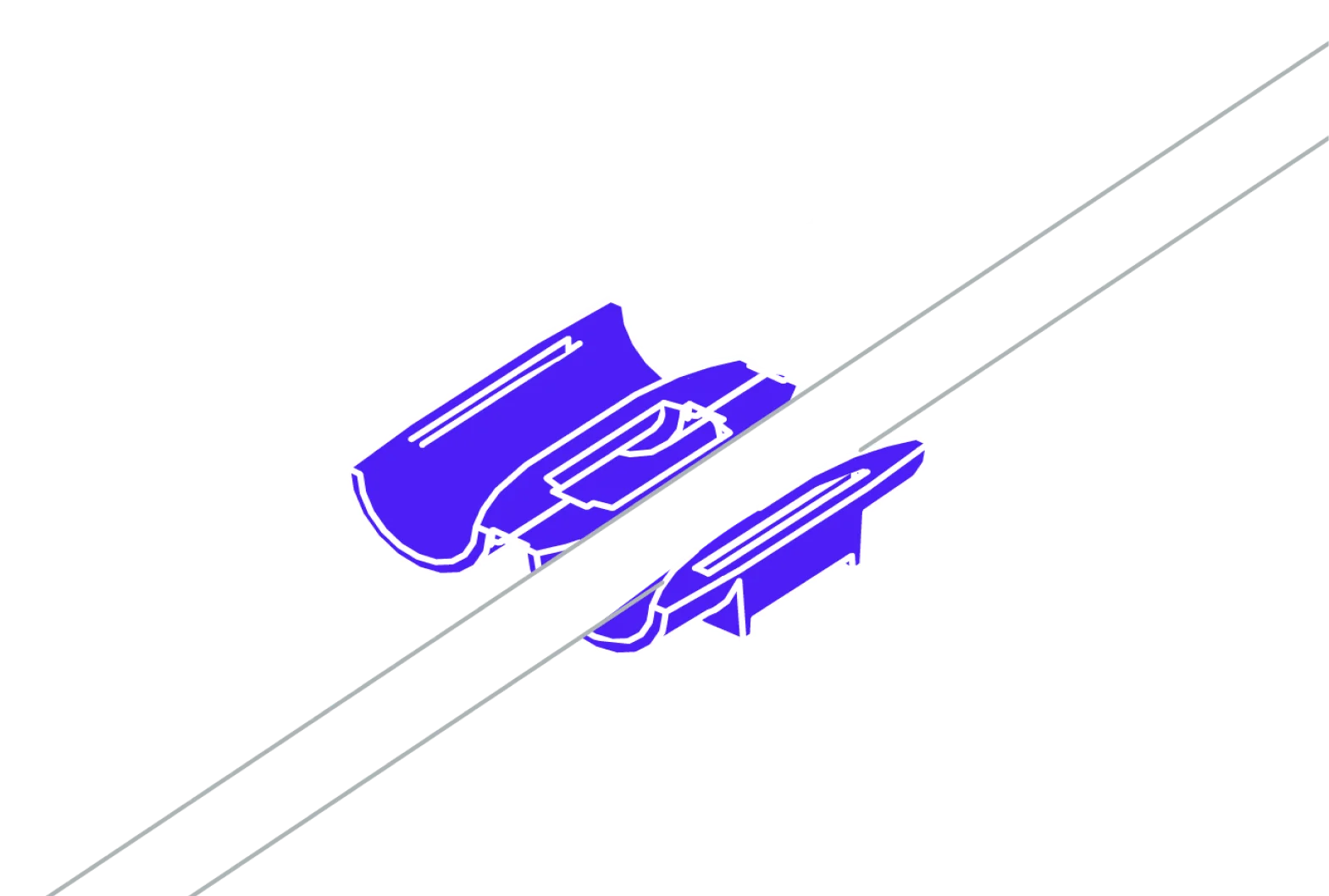
ケーブルホルダーの準備
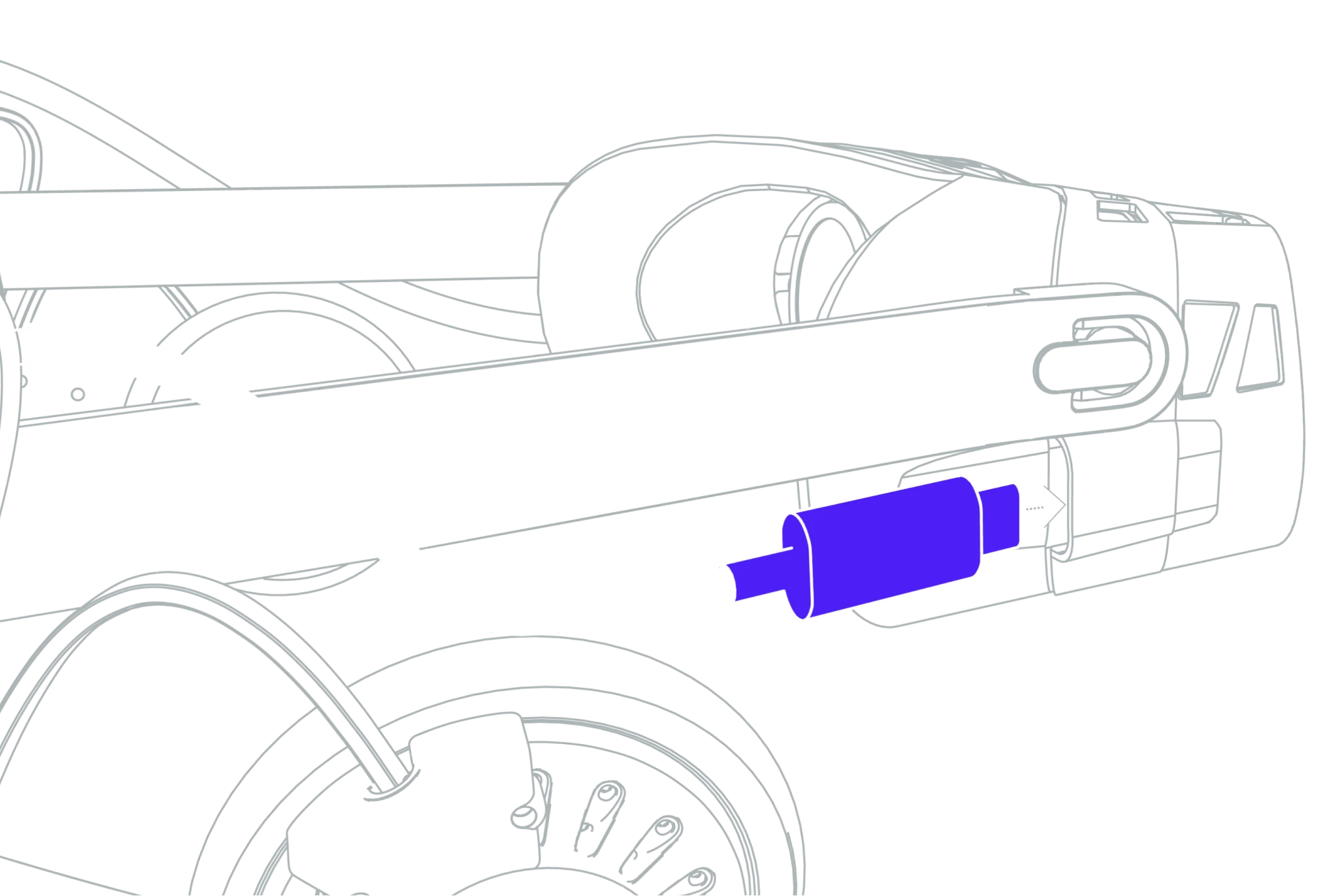
ケーブルホルダーのラバーを、図のようにBeyondケーブルに巻き付けます。頭を自由に動かせるよう、十分なケーブル長を残してください。
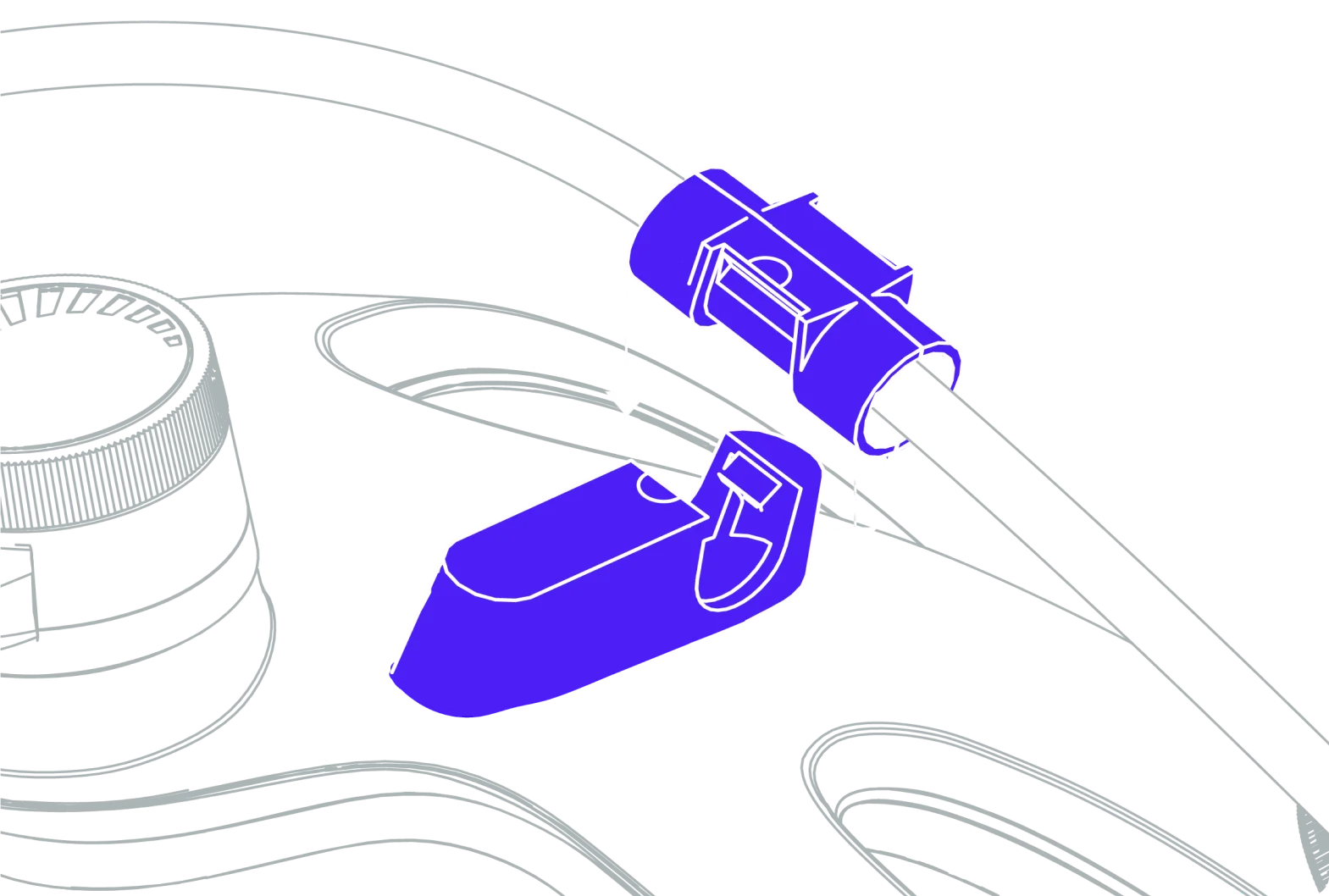
オーディオストラップに取り付け
ケーブルホルダーのラバーを、オーディオストラップ左後方のケーブルホルダークリップにはめ込みます。しっかり固定されているか確認してください。
取り付け
オーディオストラップをヘッドセットに取り付ける
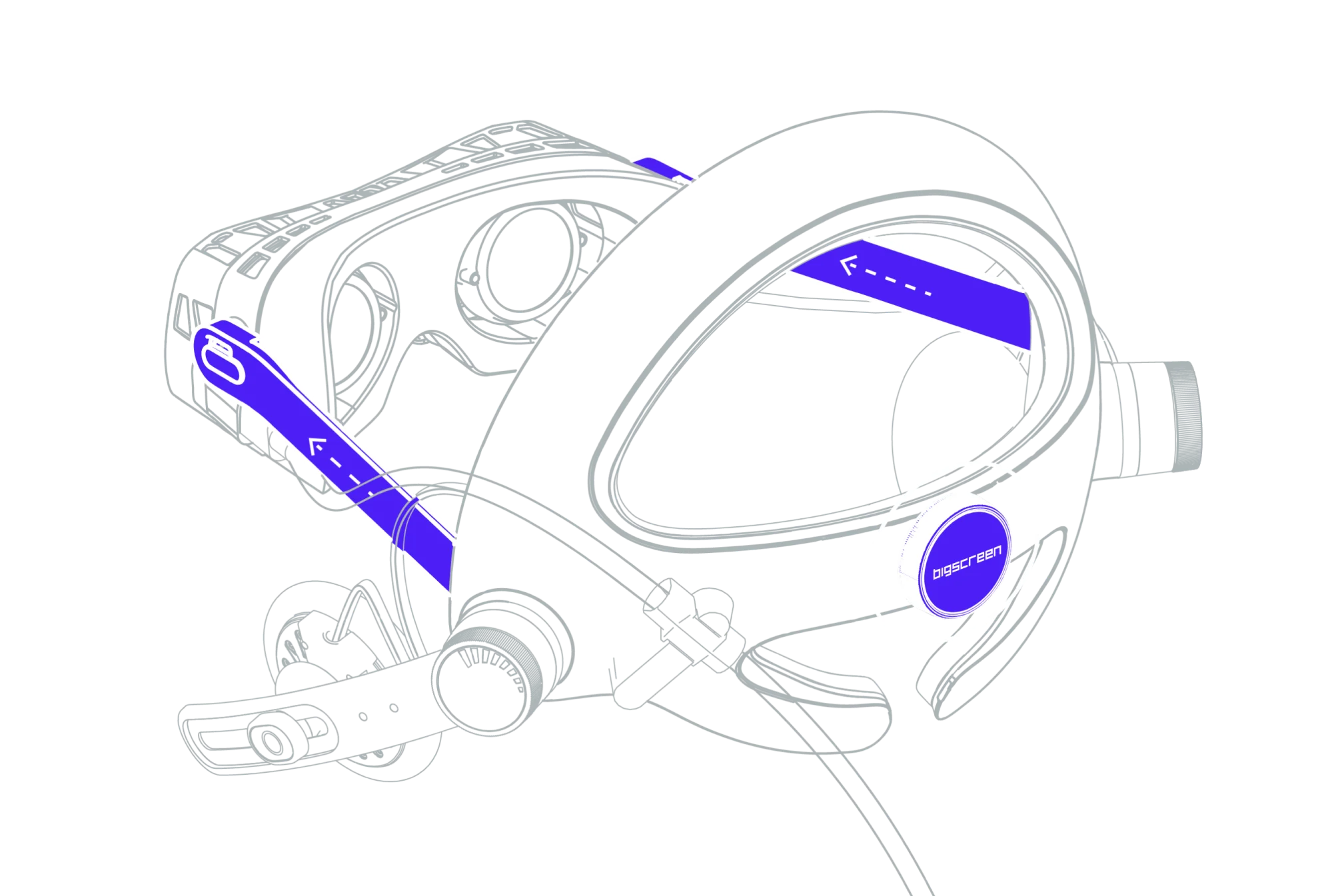
各オーディオストラップアームを、ヘッドセットの指定のヒンジに丁寧に合わせて押し込みます。やさしく、しかし確実なクリック感とともにはまるはずです。しっかり接続されたか、アームを軽く引いて確認してください。
次に、先ほどケーブルホルダーに通したUSB-Cヘッドセットケーブルを、ヘッドセットのポートに挿します。長さが足りない場合は、ケーブルホルダーからケーブルを軽く引いて調整してください。頭を自由に動かせるだけの余裕があるか確認します。
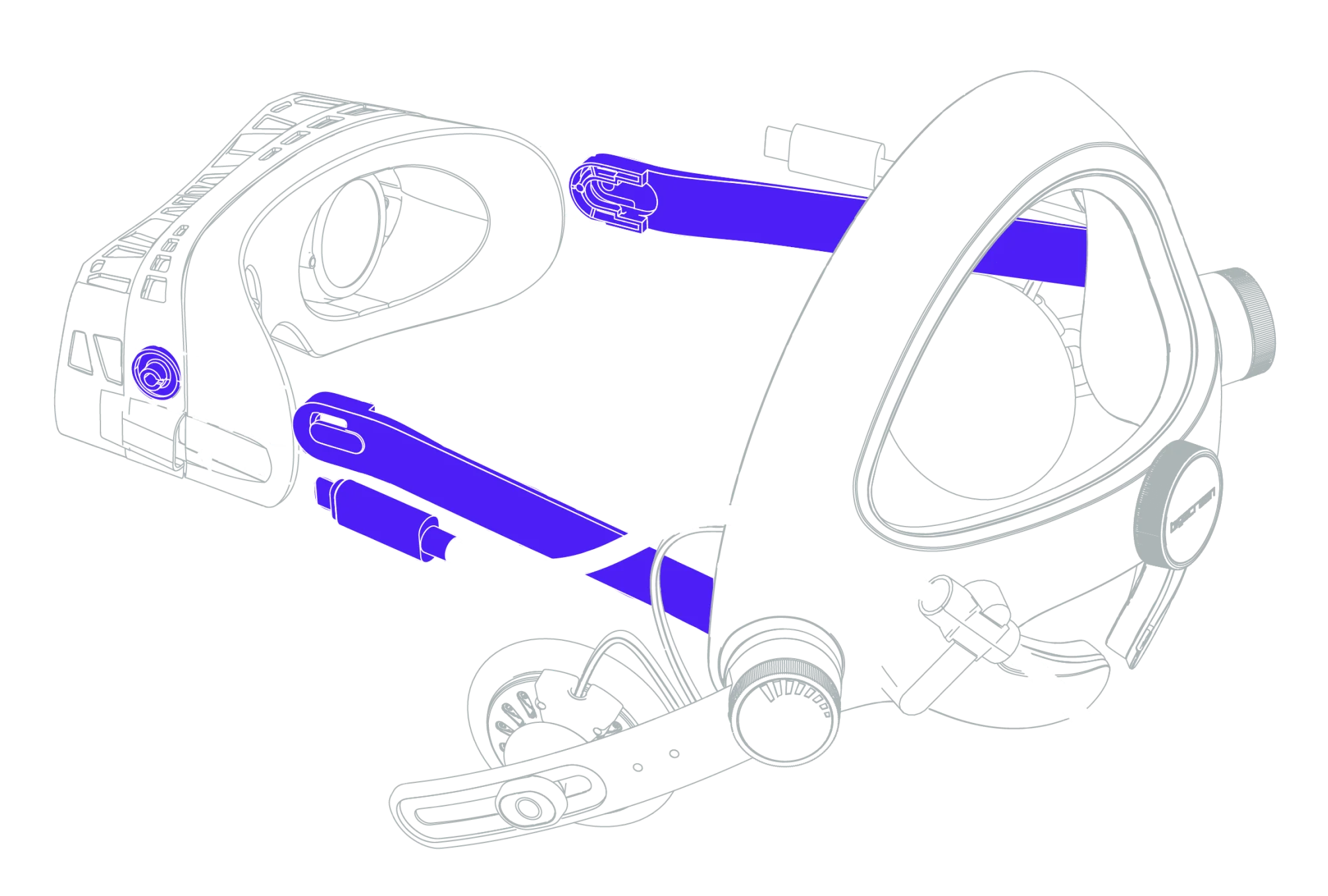
アーム延長パーツの活用
頭の大きい方や幅の広い方は、アーム延長パーツを使うことでより快適になる場合があります。
取り付けは、まず延長パーツをヘッドセットのヒンジに装着し、次にオーディオストラップアームを延長パーツに接続します。組み付け後、延長したアームを軽く引いて、確実に固定され正しく揃っているか確認してください。
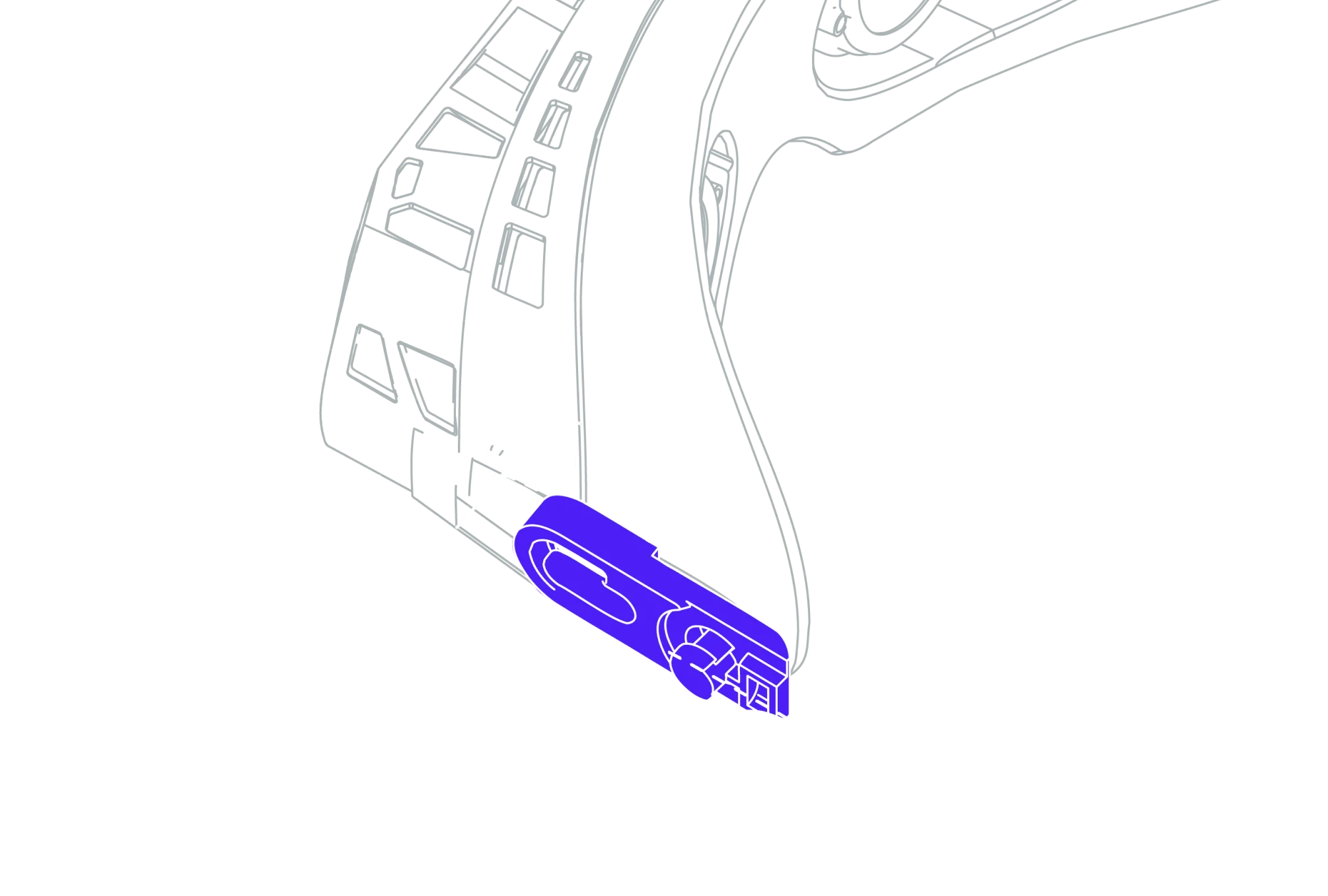
接続
USB-Cオーディオストラップケーブルの接続
USB-Cポートの位置を確認します:Bigscreen Beyondの右側。ここにオーディオストラップを接続します。USB-Cオーディオストラップケーブルは伸縮式で、開封時はハウジングに収納されています。伸ばすには、やさしく、しかし確実に引き出してください。
オーディオストラップを左のポートに接続しないでください。左のポートは、リンクボックスとBeyondヘッドセットをつなぐヘッドセット用USB-Cコネクター専用です。
オーディオストラップの調整
オーディオストラップの調整は、Bigscreen Beyondを完璧にフィットさせる鍵です。以下のステップで、快適さと音質を最大化するフィットの合わせ方をご案内します。
Fit
ヘッドセットアームの調整
オーディオストラップ背面のノブを回して、Beyondの圧力を調整します。ヘッドセットアームが伸縮し、フィットを強めたり緩めたりできます。確実で快適なフィットを目指し、締めすぎは避けてください。ストラップの損傷や使用時の不快感につながります。
微調整
スピーカーアームの調整
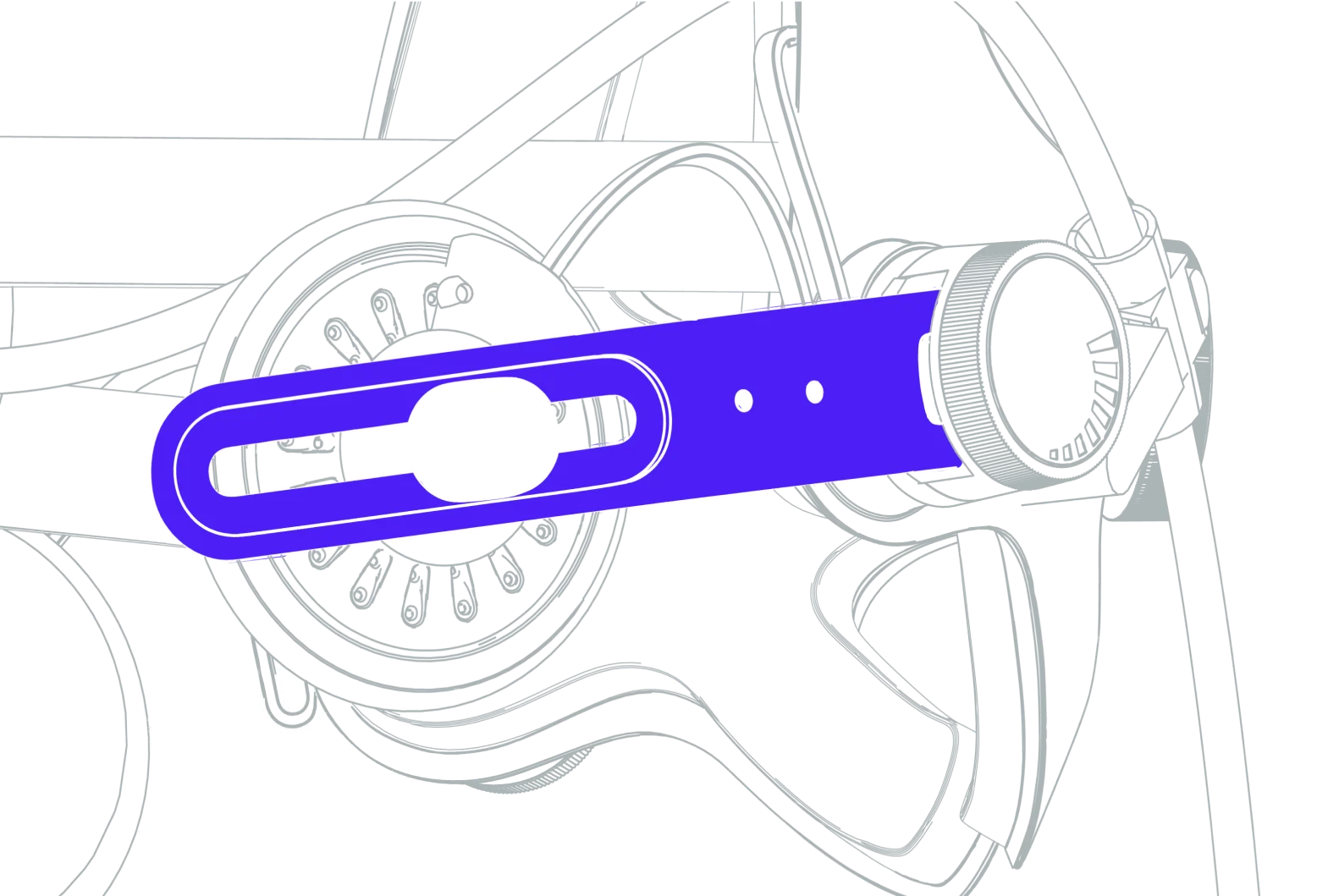
完璧なオーディオ体験には、スピーカーアームを最適な位置に微調整することが欠かせません。スピーカーが耳にぴったり沿い、最高の音を届けるための調整は3つあります。
スピーカーアームの上げ下げ
スピーカーアームの高さは、指でやさしく持って下へ動かせば下がり、上へ動かせば上がります。
スピーカーを前後に動かす
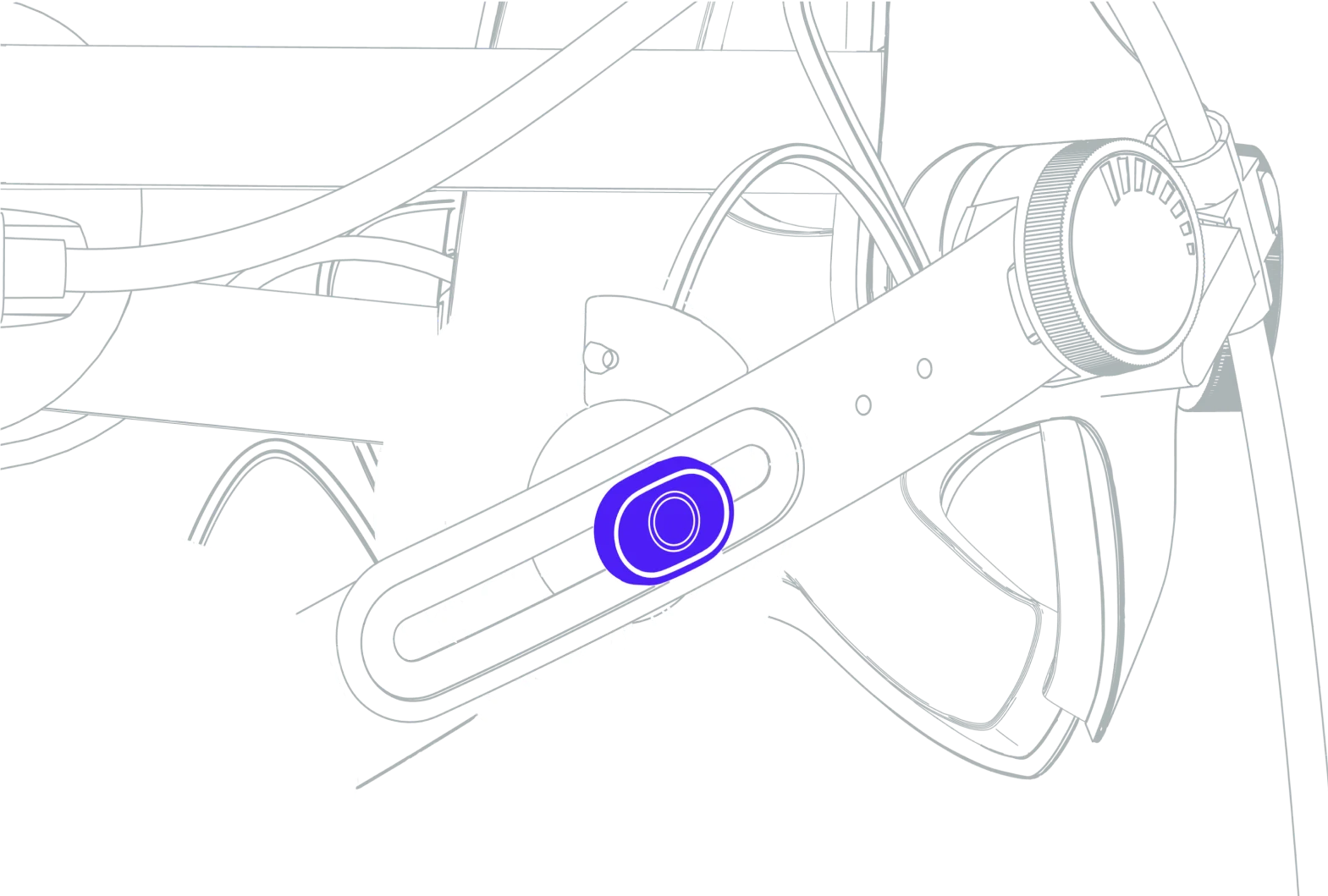
耳からスピーカーまでの距離は、スピーカーアームのノブで調整します。やさしくつまんで、スピーカーを前後に押し引きしてください。
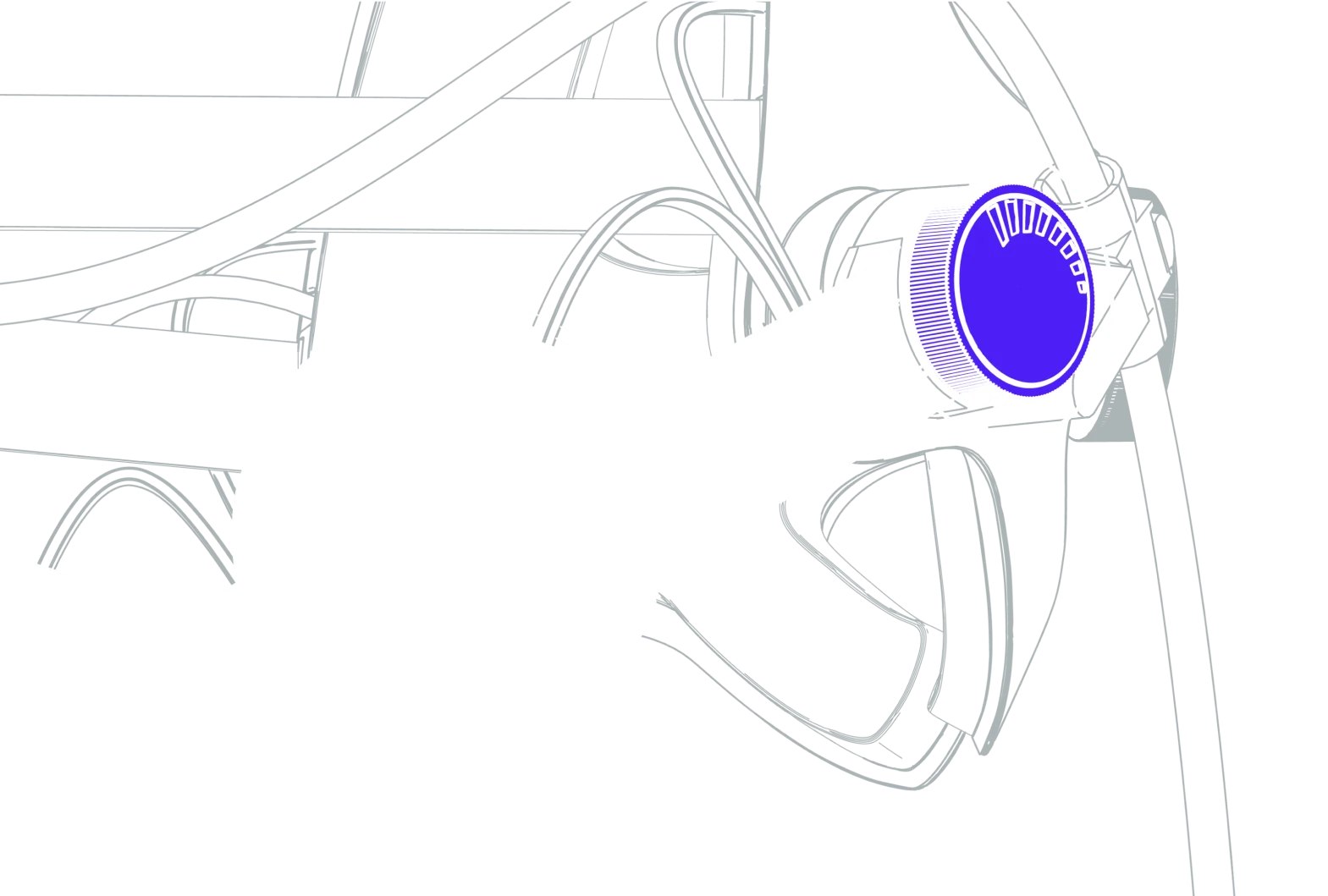
スピーカー距離の調整
スピーカーアーム側面のノブをやさしく回すと、スピーカーが耳に近づいたり離れたりします。この微調整で、快適さと音質のバランスを取ります。
お手入れとメンテナンス
オーディオストラップに欠かせないメンテナンス
オーディオストラップのメンテナンスは、耐久性と最高のオーディオ体験のために欠かせません。適切なお手入れが精密な部品を守り、音質を保ちます。
全般的な注意
アルコールや液体は使用しない
オーディオストラップをアルコール(IPA)やその他の液体で拭かないでください。電子部品を傷め、素材を劣化させて、品質と快適さに影響します。
直射日光を避けて保管
直射日光はストラップの素材を変形・劣化させ、フィットと快適さに影響することがあります。損傷を防ぐため、日陰の涼しい場所に保管してください。
極端な温度を避ける
極端な暑さや寒さは、素材の柔軟性と電子部品の性能に影響することがあります。長く状態を保つため、適度な温度の環境で保管してください。
サポート
トラブルシューティング
オーディオストラップについてよくある質問への回答です。解決しない場合は、Bigscreenサポートにお問い合わせください。
オーディオストラップから音が聞こえません。
オーディオストラップのケーブルが、ヘッドセット右側のアクセサリー用USB-Cポートに完全に接続されているか確認してください。その上で、WindowsとSteamVRでBeyondのオーディオデバイスを選択します。
片方のスピーカーがもう片方より小さく聞こえます。
両方のスピーカーアームが耳から同じ距離にあるか確認してください。オーディオストラップを接続し直し、Windowsのサウンド設定で左右バランスが中央になっているか確認します。
スピーカーが耳に当たる、または音が小さすぎます。
側面のノブでスピーカーの距離を調整してください。快適さを求めるなら少し離し、音量と低音を強めたいなら近づけます。左右は均等に合わせてください。